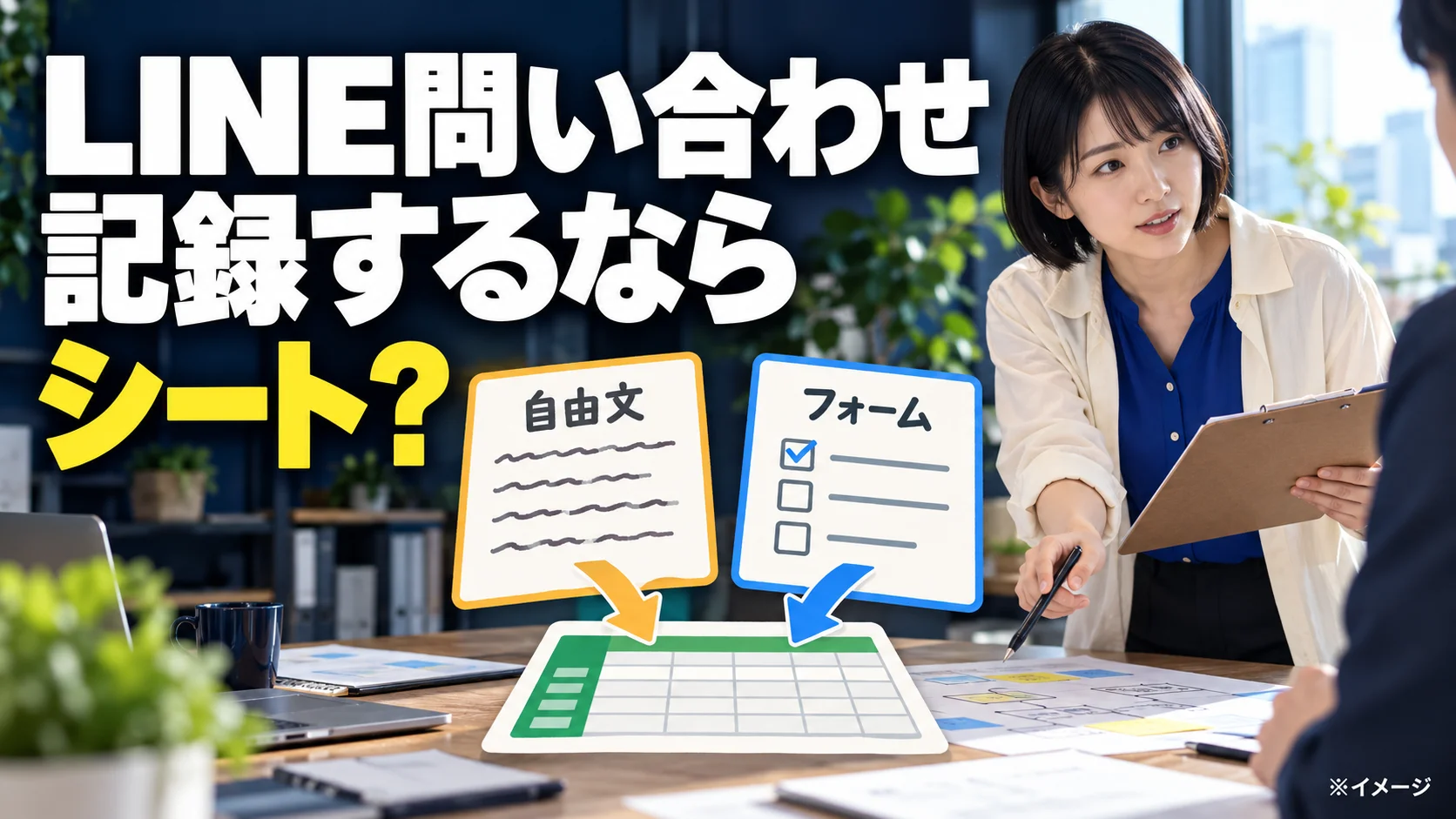
LINE公式アカウントで問い合わせを受け、内容をGoogleスプレッドシートへ転記していると、受付件数が少ないうちは無理なく回ることがあります。しかし、担当者ややり取りが増えると、転記の抜け、入力形式のばらつき、対応状況の確認に手間がかかりやすくなります。
結論から言うと、自動記録を考えるときは「LINEの会話をすべて保存する」のではなく、業務に必要な項目だけを決めて、同じ形式で一覧にする設計が適切です。少人数・低件数で問題なく回っている場合は、無理に自動化する必要はありません。
LINEからスプレッドシートへ記録する2つの方法
代表的な方法は、メッセージを受け取る方法と、入力フォームを使う方法の2つです。どちらが合うかは、受付内容が自由文中心か、決まった項目中心かで変わります。
方法1:Messaging APIのWebhookで受け取る
LINE Messaging APIでは、利用者がLINE公式アカウントへメッセージを送ると、登録したWebhook URLへイベントが送られます。受信側のシステムで必要な項目を取り出し、Google Sheets APIを使って表の次の行へ追加する構成が考えられます。
自由文の問い合わせを受けたい場合に使いやすい一方で、本文から氏名・希望日時・相談内容を正確に分けられるとは限りません。自由文をそのまま保存するのか、担当者が確認してから確定するのかを先に決める必要があります。
方法2:LIFFフォームで必要項目を入力してもらう
LIFFは、LINEアプリ内でWeb画面を開ける仕組みです。氏名、会社名、希望日時、問い合わせ区分など、受付に必要な項目をフォームにすると、列の決まったデータとして記録しやすくなります。
入力項目が多すぎると利用者の負担になります。最初の受付に必要な項目だけに絞り、詳細は担当者とのやり取りで確認する設計が現実的です。
仕組みの基本的な流れ
- 利用者がLINEでメッセージを送る、またはLIFFフォームを送信する
- 受信サーバーがLINEから送られた情報を確認する
- 業務に必要な項目へ整える
- Google Sheets APIでスプレッドシートの次の行へ追加する
- 担当者が一覧で内容と対応状況を確認する
Google Sheets APIには、指定した表の次の行へ値を追記する機能があります。ただし、行を増やすだけでは業務は整いません。誰が確認し、どの状態になれば対応完了とするかまで決めて、初めて運用として使えるようになります。
実装前に決めたい4つの項目
1. 記録する情報
受付日時、問い合わせ区分、氏名、連絡方法、担当者、対応状況など、実際に確認する項目に絞ります。会話全文や不要な個人情報まで保存すると、確認と管理の負担が増えます。
2. 対応状況の区分
「未確認」「対応中」「完了」など、少数の状態にそろえます。担当者ごとに表現が違うと、一覧にしても状況を判断しにくくなります。
3. 重複を見分ける方法
同じ利用者から追加メッセージが届くたびに新しい行を作るのか、同じ受付へ追記するのかを決めます。受付番号やLINE側の識別情報をどう扱うかは、保存目的と個人情報の管理方針を踏まえて設計します。
4. エラー時の確認方法
通信や権限の問題で記録できなかった場合に、誰がどこで気づけるかを決めます。自動化は失敗しない仕組みではなく、失敗を確認して戻せる仕組みとして考えることが大切です。
セキュリティと権限で外せない注意点
LINE公式ドキュメントでは、Webhookを受け取る際に署名を検証するよう案内されています。外部からの不正なリクエストをLINEからの通知と誤認しないため、実装時に省けない確認です。
スプレッドシート側も、編集できる人を必要な担当者に限定し、API用の認証情報を公開ファイルやソースコードへ書かない運用が必要です。保存期間、閲覧権限、退職・異動時の権限削除も、導入時に決めておくと管理しやすくなります。
自動記録が向くケース・向かないケース
自動記録が向くのは、同じ項目の転記が繰り返し発生している、複数人で受付状況を共有したい、確認漏れの場所を一つにまとめたい場合です。まず小さな受付台帳として始め、必要になってから通知や他システム連携を追加する方が、運用を複雑にしにくくなります。
一方、問い合わせが少なく担当者一人で確実に管理できている場合や、案件ごとに確認項目が大きく異なる場合は、手作業のルールを整える方が負担を抑えられることがあります。また、厳密な顧客管理、権限管理、監査履歴が必要なら、スプレッドシートだけで運用を完結させず、CRMや業務システムを含めて検討するべきです。
今日できる確認
まず、直近の問い合わせを見ながら「毎回転記している項目」「対応状況を確認する場所」「担当者不在時に止まる作業」を書き出してみてください。同じ入力や確認が何度も発生している場所が、自動化を検討する候補です。
画面と操作のイメージを先に確認したい場合は、LINE受付とスプレッドシート連携のデモをご覧いただけます。現在の運用を整理してから相談したい方は、LINEシステム連携の相談窓口で、必要な範囲をご一緒に確認します。