LINE公式アカウントで問い合わせを受け、顧客情報はSalesforce、kintone、HubSpot、Googleスプレッドシートなどで管理している。こうした運用では、LINEの内容を別の画面へ転記したり、担当者が過去の対応を探したりする場面が生じます。
そこで「LINEと顧客管理システムを連携したい」と考えたとき、最初にAPIやツールを選びたくなるかもしれません。しかし、先に決めたいのは、誰の情報を、どの記録と、どのタイミングで結び付けるかです。
この記事では、特定の製品に限定せず、LINE連携を検討するときの土台となる考え方を整理します。
結論:連携の出発点は「誰の情報か」を判断できる状態です
LINE上の表示名と、社内の顧客台帳に登録された氏名や会社名が同じとは限りません。表示名は利用者が変更でき、同じ名前の人がいる可能性もあります。そのため、表示名だけを手掛かりに顧客情報を自動更新すると、別の人の記録へ紐づけるおそれがあります。
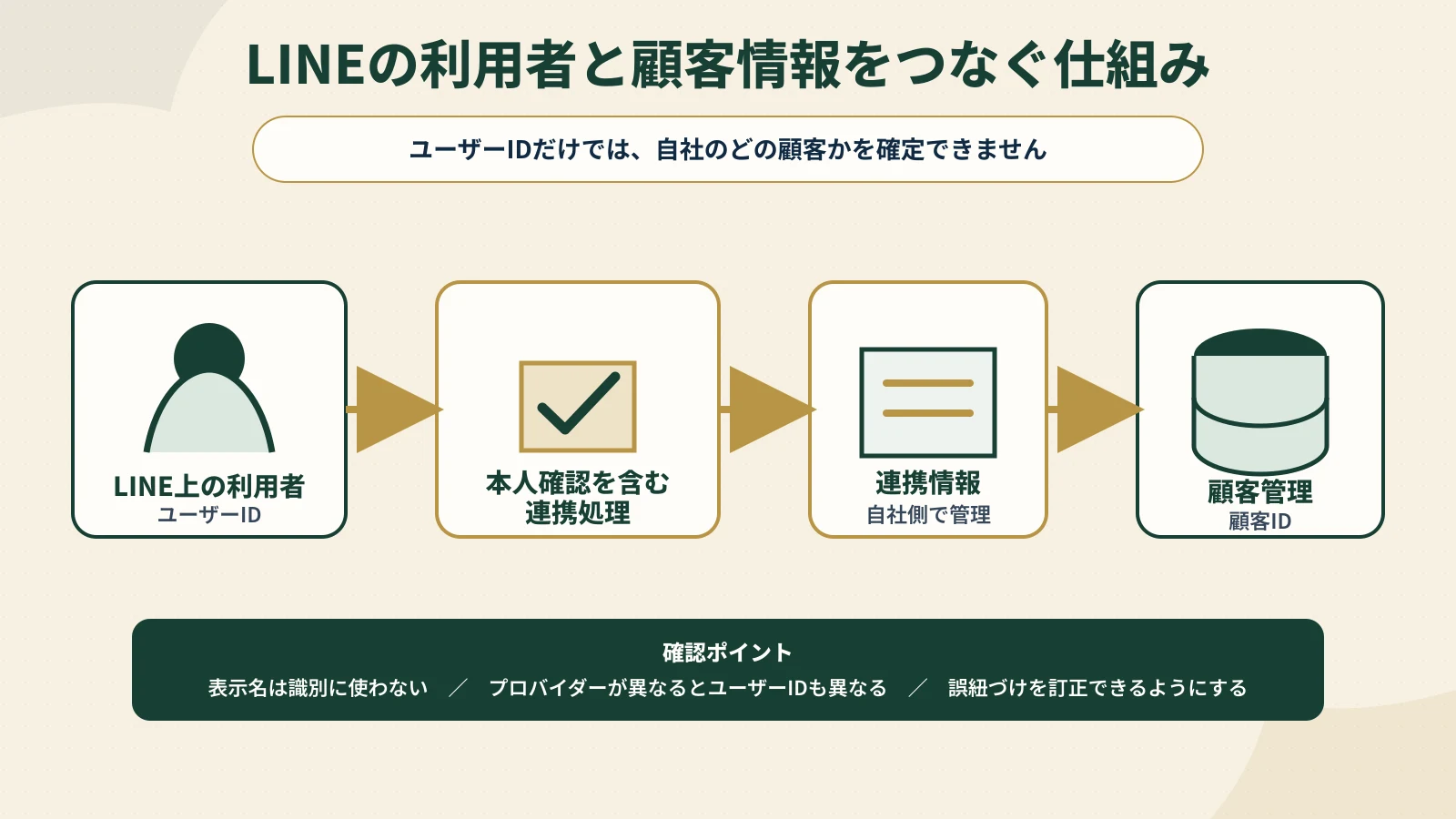
【事実】LINE Developersの公式資料では、LINE上の利用者を識別するときは、変更可能な表示名ではなく、LINEプラットフォームが発行するユーザーIDを使用するよう案内されています。ここでいうユーザーIDは、友だち検索に使う「LINE ID」とは別のものです。(出典:ユーザーを管理する、ユーザーIDを取得する)
【事実】LINEのユーザーIDは、LINE上の利用者を識別する値であり、自社の顧客番号や本人確認済み情報ではありません。同じ利用者でも、LINE Developers上のプロバイダーが異なれば別のユーザーIDが発行されます。また、LINEのユーザーIDと自社サービスのユーザーIDを紐づけて管理する仕組みは、自社サービス側で実装する必要があります。(出典:ユーザーIDを取得する、LINEプラットフォームでユーザーIDを連携する方法)
【評価】したがって、ユーザーIDが取得できただけで顧客情報へ自動的に結び付けるのは適切ではありません。連携方法を比べる前に「社内では何を顧客の基準IDにするか」「LINEの利用者がその顧客本人であることを、どの操作で確認するか」を決める必要があります。
LINEのユーザーIDと自社の顧客IDは、本人確認を含む連携処理を介して紐づけます。
まず、確認の基準となる保存先を決める
同じ顧客について、LINE、顧客管理システム、予約台帳、担当者のメモに別々の情報があると、どれを最新情報として扱うか判断できません。連携後も保存先が曖昧なままでは、情報の食い違いを自動化することになります。
【評価】最初に決めたいのは、顧客名、連絡先、契約状況、問い合わせ履歴などについて、どのシステムを確認の基準にするかです。すべてを一か所へ集める必要はありません。項目ごとに「確認するときに最初に見る場所」を決めるだけでも、要件を整理しやすくなります。
たとえば、次のように分けて考えます。
- LINE:顧客との連絡窓口
- 顧客管理システム:顧客の基本情報と対応履歴
- 予約台帳:確定した日時と担当者
この役割分担が決まると、「LINEで問い合わせを受けたら顧客管理へ受付記録を作る」「予約が確定したら予約台帳を更新する」など、連携する範囲を具体化できます。
名寄せのタイミングと方法を決める
【事実】LINE Developersは、LINEの利用者と自社サービスの利用者を紐づける主な方法として、LINEログイン、Messaging API、LIFFを案内しています。どの方法でも同じ結果になるわけではなく、利用者がどこから操作を始めるかによって向き不向きがあります。(出典:LINEプラットフォームでユーザーIDを連携する方法)
自社サイトや会員画面から始める
自社サービスへのログインを起点にする場合は、LINEログインを使う考え方があります。既存の会員情報と結び付けたい場合に検討しやすい方法です。
LINE公式アカウントのトークから始める
LINE公式アカウントを起点にする場合は、Messaging APIのアカウント連携機能を使う方法があります。利用者へ連携用のURLを送り、自社サービスへのログインを経て紐づけます。
【要確認】この方法は、利用者がログインできる自社サービスのアカウントを持っていることが前提です。顧客情報をGoogleスプレッドシートなどで社内管理しているだけで、顧客向けの会員アカウントがない場合は、そのまま使える方法ではありません。本人確認の方法や、そもそも個人単位のID連携が必要かを先に検討します。
LINE内のフォームや画面から始める
すでにLIFFアプリを利用している場合は、その画面の中にID連携を組み込む考え方があります。問い合わせフォームや予約画面と一緒に設計する場合は、入力の流れ全体を確認します。
【評価】方式を先に決めるのではなく、顧客が普段どこから手続きを始めるか、すでに自社サービスのアカウントを持っているか、本人確認にどの操作を求められるかを整理してから選ぶ方が安全です。ここでいう「自社サービス」は、会員サイト、予約サービス、ECサイトなど、顧客が自分のアカウントでログインできる仕組みを指します。
連携する情報と対応状態を絞る
連携できる項目をすべて送る必要はありません。目的が問い合わせ管理であれば、顧客を識別する情報、問い合わせ内容、受付日時、担当者、対応状態など、業務で実際に確認する項目から検討します。
このとき、項目名だけでなく、更新するタイミングも決めます。
- LINEでメッセージを受けた時点で受付記録を作るのか
- 担当者が内容を確認した後に顧客情報へ反映するのか
- 未対応・確認中・対応済みをどこで管理するのか
- 連携に失敗したとき、誰がどこを確認するのか
【評価】自動化する項目を増やすことより、誤った情報が入ったときに気付けることの方が重要です。最初は確認が必要な箇所を残し、運用が安定してから範囲を広げる方法もあります。
個人情報と操作権限の範囲を決める
LINEと顧客管理システムをつなぐと、複数のサービス間で顧客情報を扱うことがあります。連携を始める前に、利用目的、連携する項目、閲覧できる担当者、保存期間、削除の手順を確認します。
【評価】問い合わせ本文をそのまま転送するのではなく、業務に必要な項目だけを連携する方法もあります。機微な相談内容、決済情報、本人確認書類などを扱う場合は、通常の問い合わせ情報と同じ設計にせず、保存先と閲覧権限を分けて検討する必要があります。
また、誰が連携・解除・訂正を行ったかを後から確認できる記録や、誤った顧客へ紐づけた場合の修正権限も決めます。実際に必要な管理項目は、サービス内容と社内規程により異なります。
修正と連携解除の流れも先に決める
連携が成功する場面だけでなく、間違った顧客に紐づけた場合、担当者が修正する場合、利用者が連携をやめたい場合も考えておきます。
【事実】Messaging APIの公式ドキュメントでは、アカウントを連携した利用者がいつでも連携を解除できるようにし、連携時に解除できることを知らせる必要があると案内されています。(出典:ユーザーアカウントの連携)
【事実】同ドキュメントでは、独自の方法でアカウント連携を実装すると、攻撃者のLINEアカウントと別の利用者の自社サービスアカウントが結び付くような危険があることも示されています。公式のアカウント連携機能では、連携を始めたLINE利用者本人かをLINEプラットフォーム側で確認します。(出典:ユーザーアカウントの連携)
【評価】連携用URLを作るだけで済ませず、認証の流れ、使い捨て情報の扱い、失敗時の記録、訂正できる担当者を含めて設計する必要があります。会員基盤がない場合に、表示名や自己申告のメールアドレスだけで自動照合する方法は避けます。
解除後にどの情報を残すか、どの情報を削除するかは、自社のサービス内容、利用規約、プライバシーポリシー、保存義務などを踏まえて個別に確認する必要があります。法務・個人情報保護に関する最終判断は、必要に応じて専門家へ確認してください。
連携せず、現在の運用を整える方がよい場合もあります
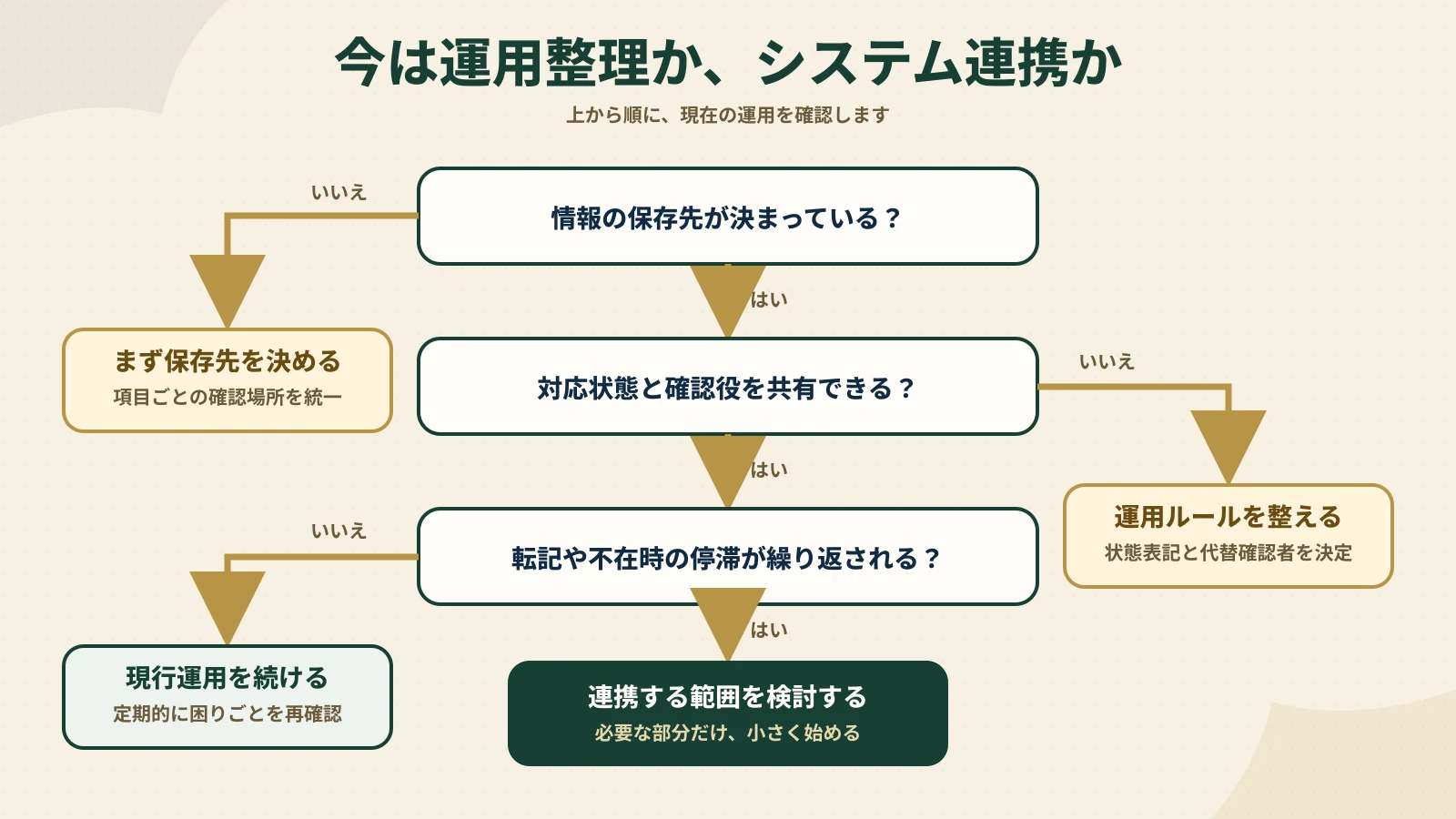
【評価】問い合わせが少なく、担当者が固定され、転記後の確認もできている場合は、すぐにシステム連携を導入しなくても運用できることがあります。その場合は、確定情報の保存先、対応状態の表記、担当者不在時の確認役を決めることが先です。
一方で、複数の担当者が同じ顧客へ対応する、同じ内容を何度も転記する、担当者が不在になると対応状況が分からない、といった場面が繰り返される場合は、連携を検討する材料になります。
保存先と運用ルールを整えても同じ問題が続く場合に、連携する範囲を検討します。
相談前に整理しておきたい確認項目
- LINE公式アカウントで、どのような問い合わせを受けているか
- 顧客情報を現在どこに保存しているか
- 顧客を識別する基準となるIDは何か
- LINEと顧客情報を、どの操作で紐づけるか
- 連携したい項目と、更新するタイミングは何か
- 誤登録、連携失敗、解除に誰が対応するか
すべてを技術用語で説明する必要はありません。「誰が、どの画面を見て、何を別の場所へ入力しているか」を矢印で書くだけでも、必要な連携と不要な連携を分けやすくなります。
まとめ
【評価】LINEと顧客管理システムの連携は、APIをつなぐことだけでは完成しません。誰の情報かを判断する方法、確認の基準となる保存先、更新する項目とタイミング、修正・解除の流れまで整理することで、日々の業務に合うかを判断しやすくなります。
まずは、現在の情報の流れを一枚に書き出してみてください。整理しても判断が難しい場合は、今の運用を否定せず、連携が必要な部分と手作業のままでよい部分を一緒に分けます。
相談フォームを開く場合は、利用中のシステム名と「誰が、どの情報を、どこへ入力しているか」までで構いません。顧客名、連絡先、問い合わせ本文などの個人情報・機密情報は入力しないでください。相談内容を確認した後、必要な場合だけ方向性を整理します。相談だけで終了しても問題ありません。
参考: